🧠 ReMemory Anleitung
Pakete erstellen und Dateien wiederherstellen
Es gibt auch eine Anleitung für die Kommandozeile.
Überblick
ReMemory ist ein digitaler Tresor mit mehreren Schlüsseln. Du entscheidest, wer sie hält und wie viele zusammenkommen müssen, um ihn zu öffnen.
Unter der Haube verschlüsselt es deine Dateien mit age, teilt den Schlüssel unter Vertrauenspersonen auf und gibt jeder Person ein eigenständiges Paket zur Wiederherstellung.
Wiederherstellung heißt: eine Datei im Browser öffnen.* Keine Server, die Website muss dafür nicht existieren.
* Archive mit Zeitsperre brauchen bei der Wiederherstellung eine kurze Internetverbindung.
Warum ReMemory
Du hast wahrscheinlich digitale Informationen, die wichtig sind: Wiederherstellungscodes deines Passwort-Managers, Kryptowährungs-Seeds, wichtige Dokumente, Anweisungen für deine Liebsten. Was passiert damit, wenn du eines Tages nicht mehr erreichbar bist?
Stell dir einen Tresor vor, der zwei Schlüssel braucht — keine einzelne Person hat genug, um allein hineinzukommen.
Herkömmliche Ansätze haben Schwächen:
- Einer Person alles geben — ein einzelner Ausfallpunkt und Vertrauenspunkt
- Dateien manuell aufteilen — verwirrend, fehleranfällig, ohne Verschlüsselung
- Notfallzugang eines Passwort-Managers nutzen — im Grunde auch „einer Person alles geben", und die Firma muss weiter bestehen
- Im Testament hinterlegen — wird öffentlich, langsamer Rechtsweg
ReMemory geht einen anderen Weg:
- Kein einzelner Ausfallpunkt — mehrere Personen müssen zusammenarbeiten
- Kein blindes Vertrauen in eine Person — selbst dein engster Freund kommt allein nicht an deine Geheimnisse
- Offline und eigenständig — die Wiederherstellung funktioniert ohne Internet oder Server*
- Für alle gemacht — klare Anleitungen, keine kryptografischen Fachkenntnisse nötig
Pakete erstellen
Drei Schritte. Alles passiert in deinem Browser — deine Dateien verlassen dein Gerät nicht. Öffne den Paket-Ersteller, um loszulegen.
Schritt 1: Freunde hinzufügen
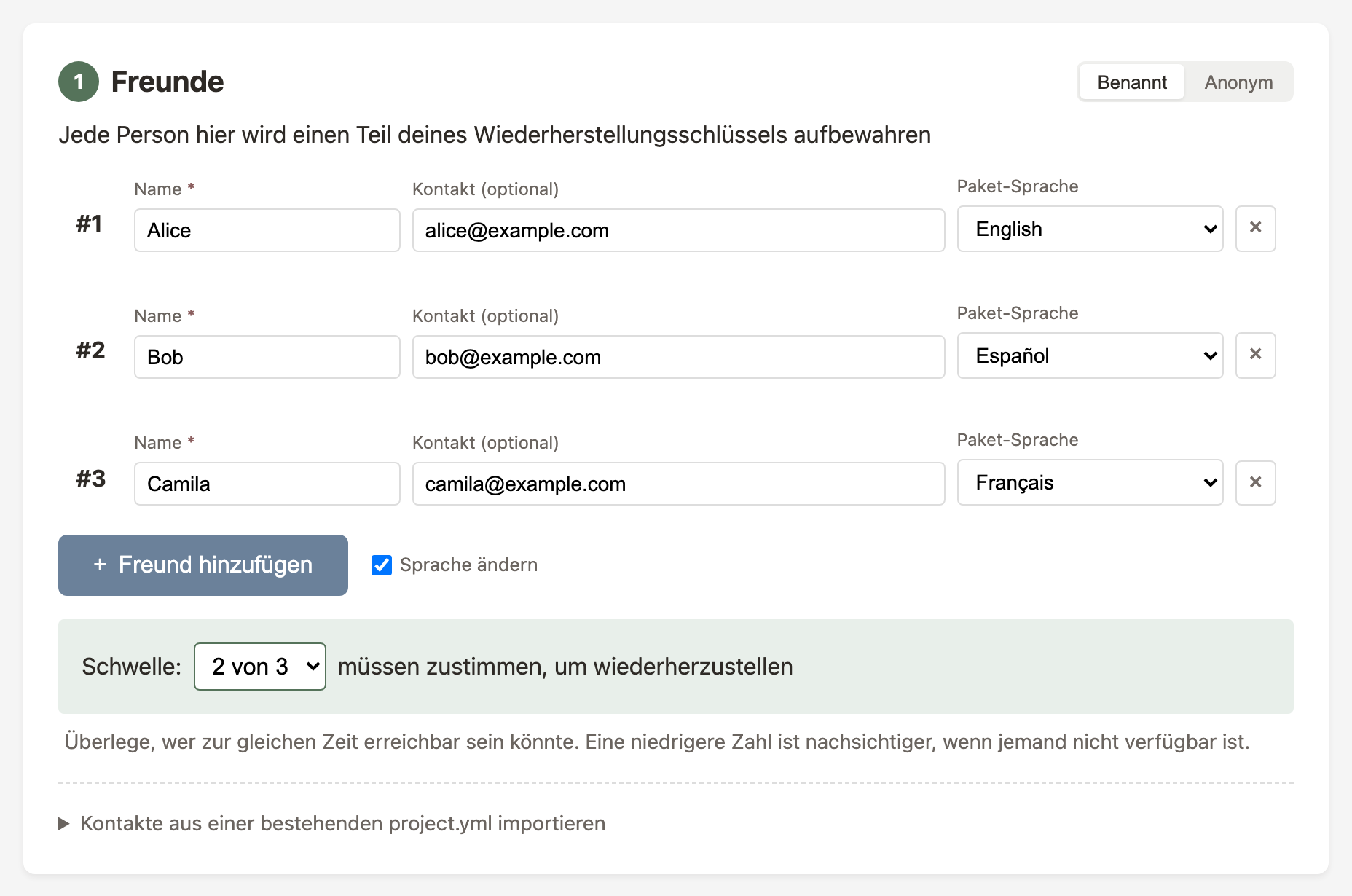
Füge die Personen hinzu, die Teile deines Wiederherstellungsschlüssels aufbewahren sollen. Für jede Person gibst du einen Namen und optional Kontaktdaten an.
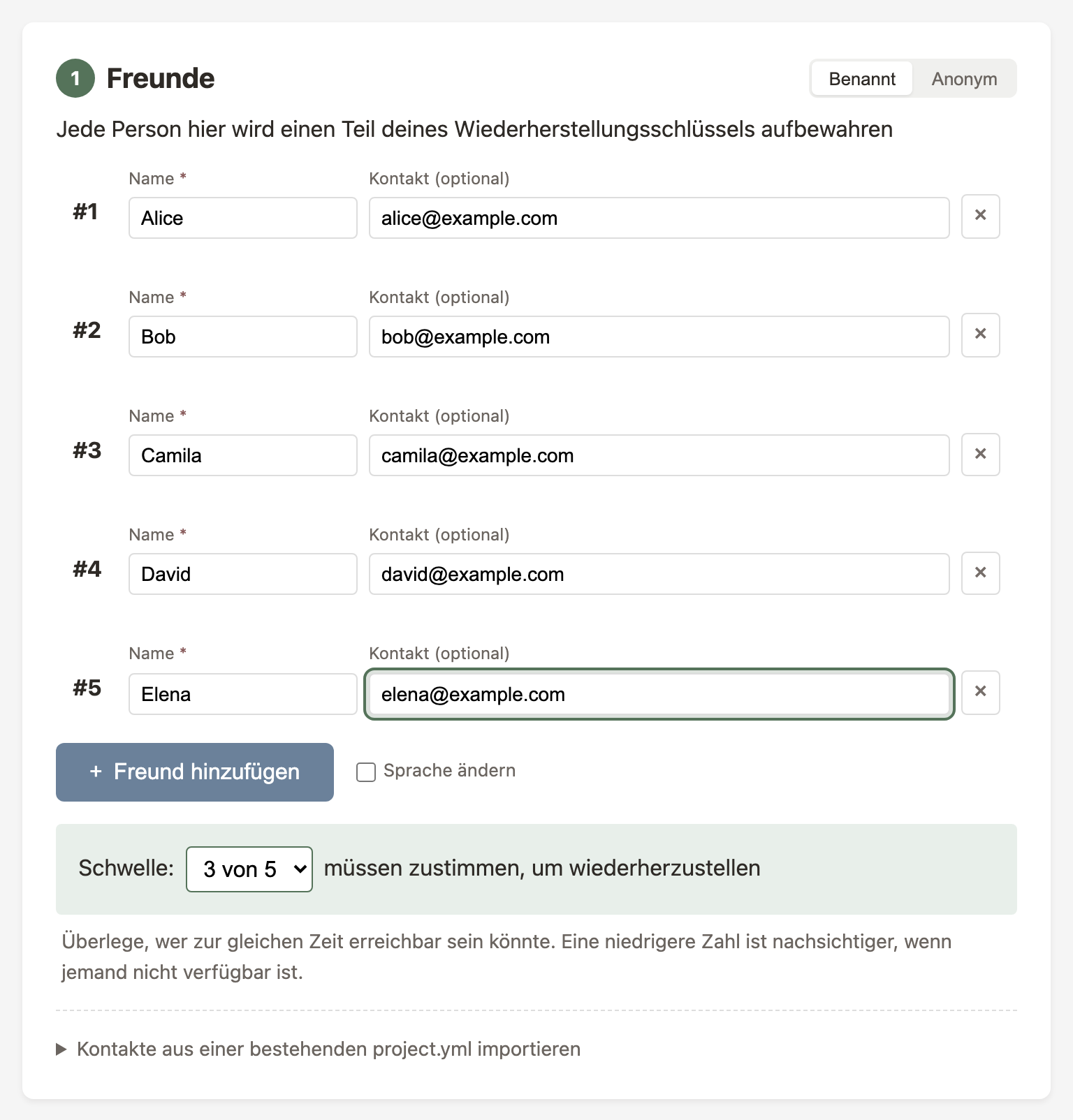
Dann wählst du deine Schwelle — wie viele Personen zusammenkommen müssen, um deine Dateien wiederherzustellen.
- 3 Personen, Schwelle 2: Die einfachste Konfiguration
- 5 Personen, Schwelle 3: Eine gute Balance
- 7 Personen, Schwelle 4–5: Sicherer, mehr Koordination
Schritt 2: Dateien hinzufügen
Ziehe die Dateien oder den Ordner, den du schützen willst, per Drag & Drop in den Bereich.
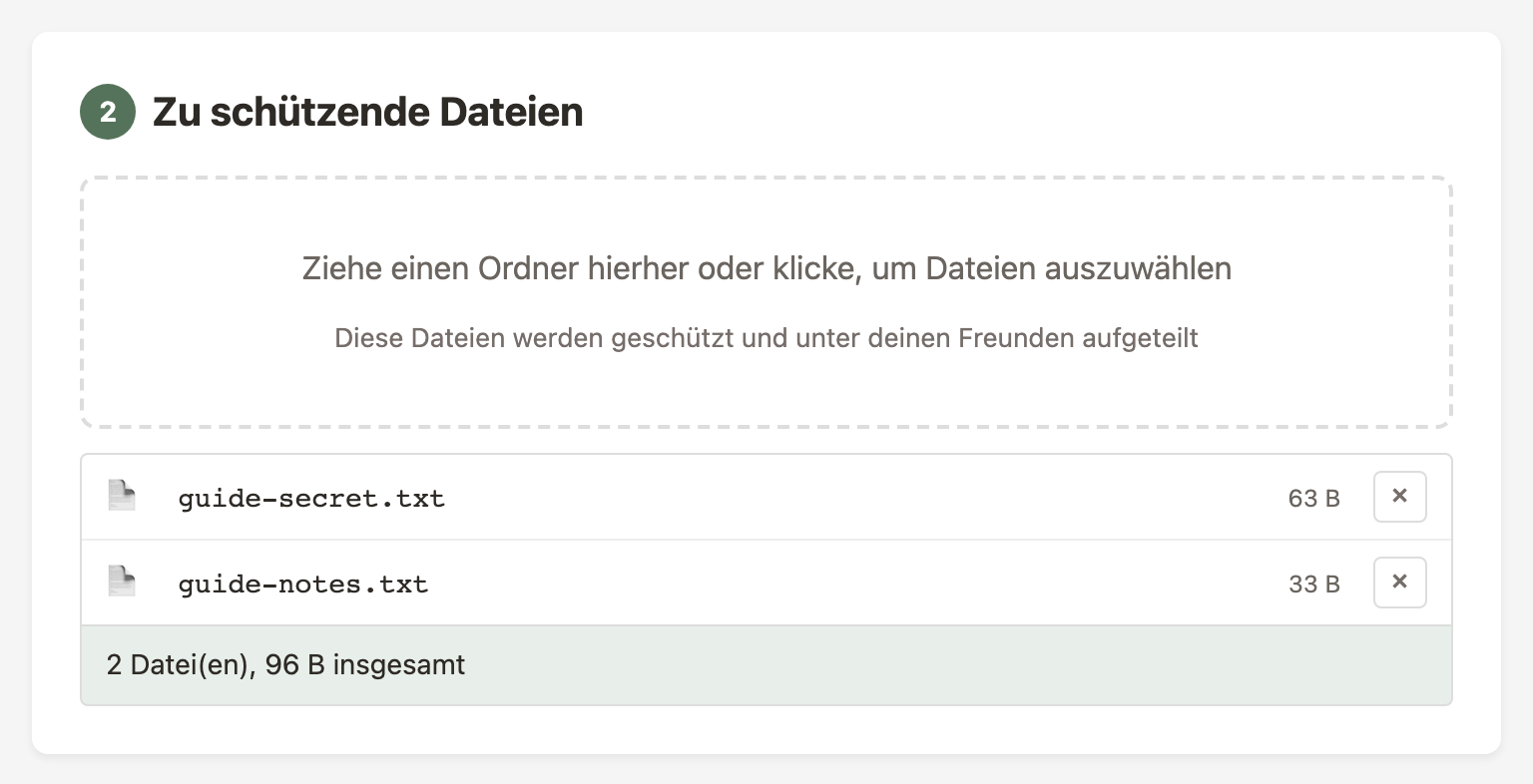
Gute Kandidaten:
- Wiederherstellungscodes des Passwort-Managers
- Kryptowährungs-Seeds und -Schlüssel
- Wichtige Zugangsdaten
- Anweisungen für Angehörige
- Standorte wichtiger Dokumente
- Tresor-Kombinationen
Schritt 3: Pakete erstellen
Klicke auf „Pakete erstellen", um deine Dateien zu verschlüsseln und für jede Person ein Paket zu erzeugen.
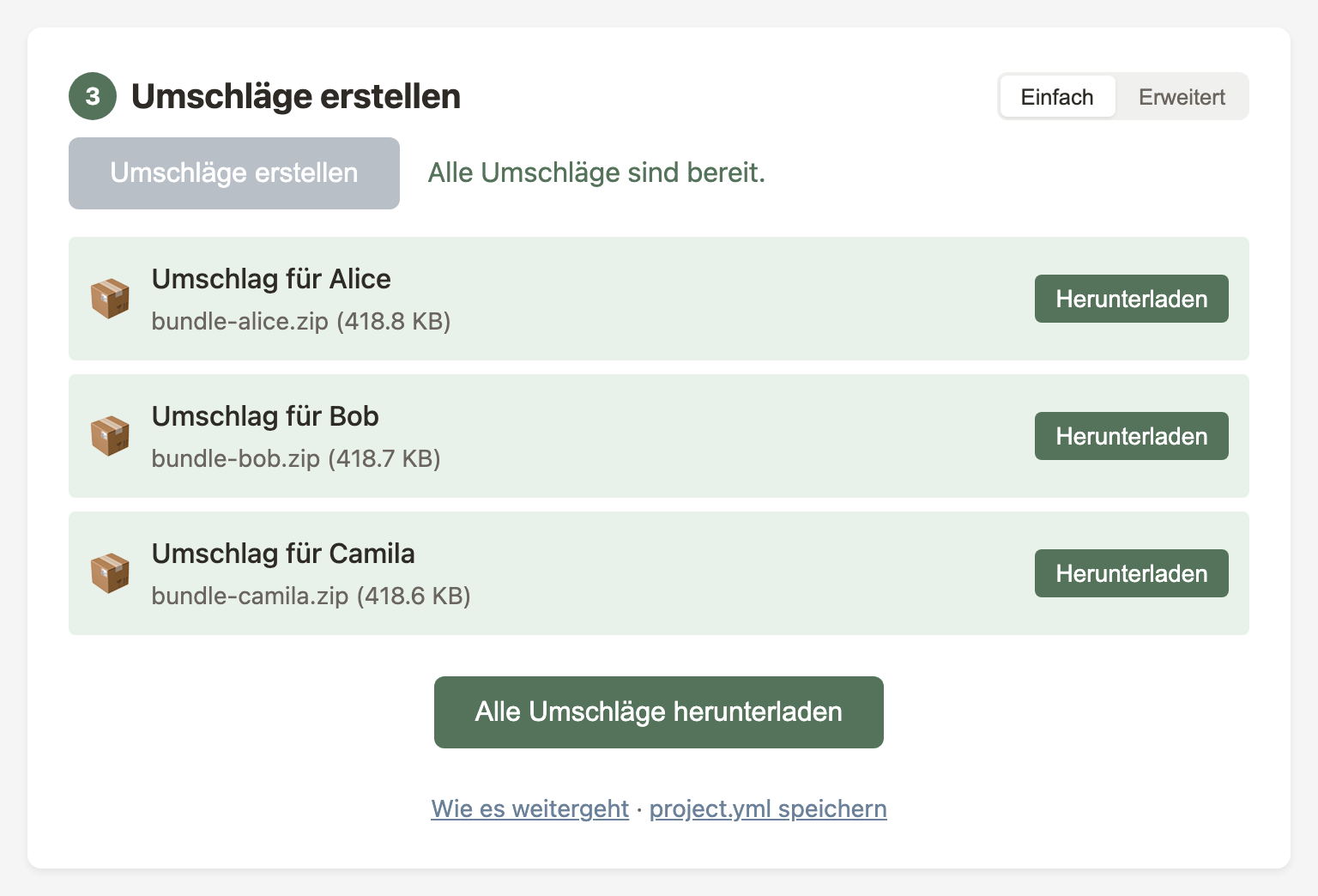
Jedes Paket enthält das vollständige Wiederherstellungstool. Es funktioniert selbst dann, wenn diese Website nicht mehr existiert.
An Freunde verteilen
Schicke jeder Person ihr Paket, wie du willst:
- E-Mail: Die ZIP-Datei als Anhang
- Cloud-Speicher: Über Dropbox, Google Drive usw. teilen
- USB-Stick: Persönliche Übergabe
- Verschlüsselter Messenger: Signal, WhatsApp usw.
Wenn du Pakete per E-Mail oder Messenger verschickst, lösche die Nachrichten aus deinem Gesendet-Ordner, sobald die jeweilige Person den Empfang bestätigt hat. Sonst behält dein Konto eine Kopie jedes Teils — und genau das wollte das Aufteilen verhindern.
Nach dem Erstellen
Sobald deine Pakete fertig sind, gibt es ein paar Dinge, die sich lohnen, bevor du das Thema beiseitelegst:
- Überprüfe, dass jede Person ihr Paket bekommen hat und
recover.htmlöffnen kann - Erkläre jeder Person, was das ist, warum sie es hat, und dass sie es sicher aufbewahren soll. Allein kann sie nichts damit anfangen — sie muss sich mit anderen abstimmen.
- Bewahre eine Kopie von
MANIFEST.agean einem sicheren Ort auf — es sind nur verschlüsselte Daten, ohne genügend Teile nutzlos - Sichere deine
project.yml, um die Pakete später neu erstellen zu können - Drucke
README.pdfals Papier-Backup aus, bevor du das digitale Paket verschickst. Papier braucht keine Adapter und keinen Strom. - Setze eine jährliche Erinnerung — siehe Pakete aktuell halten
- Erwäge eine Wiederherstellungsübung — nur so weißt du, ob dein Plan wirklich funktioniert
Dateien wiederherstellen
Wenn du hier bist, weil jemand, der dir wichtig ist, nicht mehr erreichbar ist — atme durch. Es gibt keinen Zeitdruck. Die Pakete laufen nicht ab, und der Ablauf ist dafür gemacht, ihn in deinem eigenen Tempo zu durchlaufen.
Falls du noch kein Paket hast, kannst du das Wiederherstellungstool direkt öffnen — du fügst die Teile nach und nach von Hand hinzu.
Was Freunde erhalten
Jedes Paket enthält:
Jedes Paket ist personalisiert — der Teil deines Freundes ist bereits geladen, und eine Kontaktliste zeigt, wer sonst Teile hat. Wenn die verschlüsselten Daten klein genug sind, sind sie ebenfalls eingebettet.
Weg A: Ich habe die Paket-ZIP
Der einfachste Weg. Wenn du die Paket-ZIP hast (oder die Dateien daraus):
ZIP entpacken und recover.html öffnen
Öffne die Datei in einem modernen Browser. Dein Teil ist bereits geladen.
Verschlüsseltes Archiv laden
Bei kleinen Archiven (10 MB oder weniger) passiert das automatisch — die Daten sind bereits eingebettet. Andernfalls ziehe MANIFEST.age aus dem Paket auf die Seite.
Mit anderen Freunden abstimmen
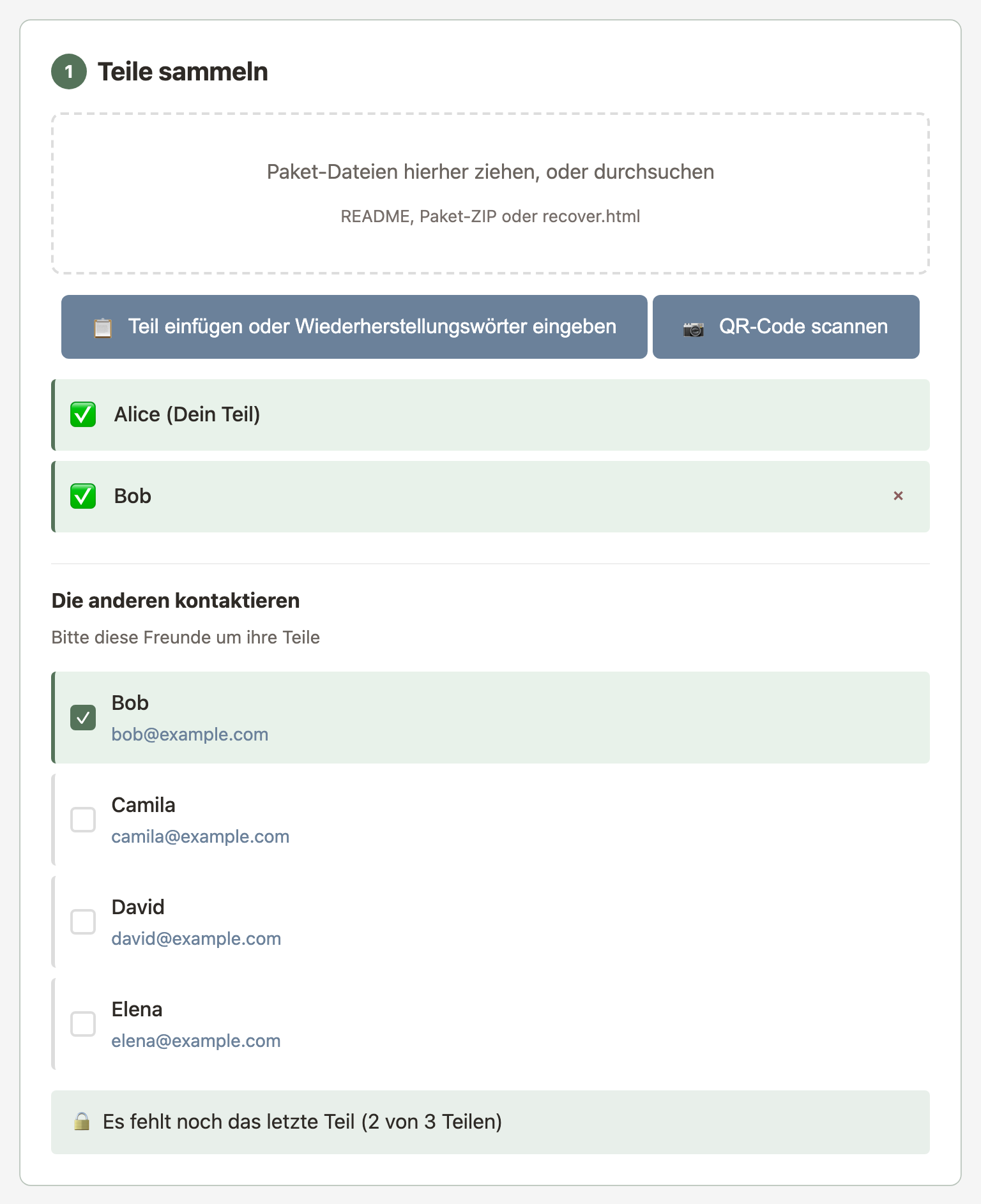
Das Tool zeigt eine Kontaktliste mit den Namen und Kontaktdaten der anderen Freunde. Bitte sie, ihre README.txt zu schicken.
Teile anderer Freunde hinzufügen
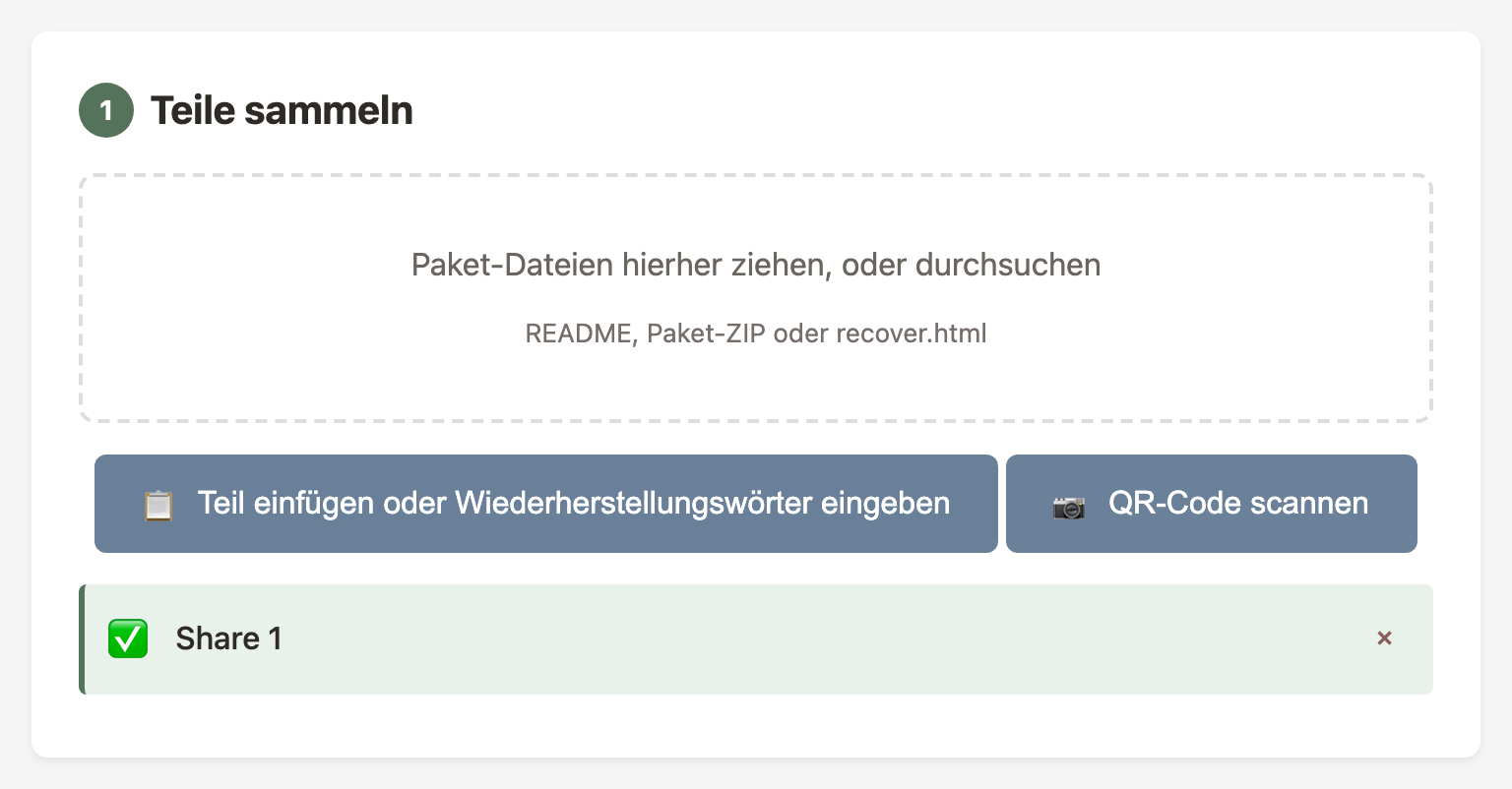
Für jeden Teil eines Freundes: Ziehe die README.txt auf die Seite, füge den Text ein, oder scanne den QR-Code aus dem PDF. Ein Häkchen erscheint, wenn ein Teil hinzugefügt wird.
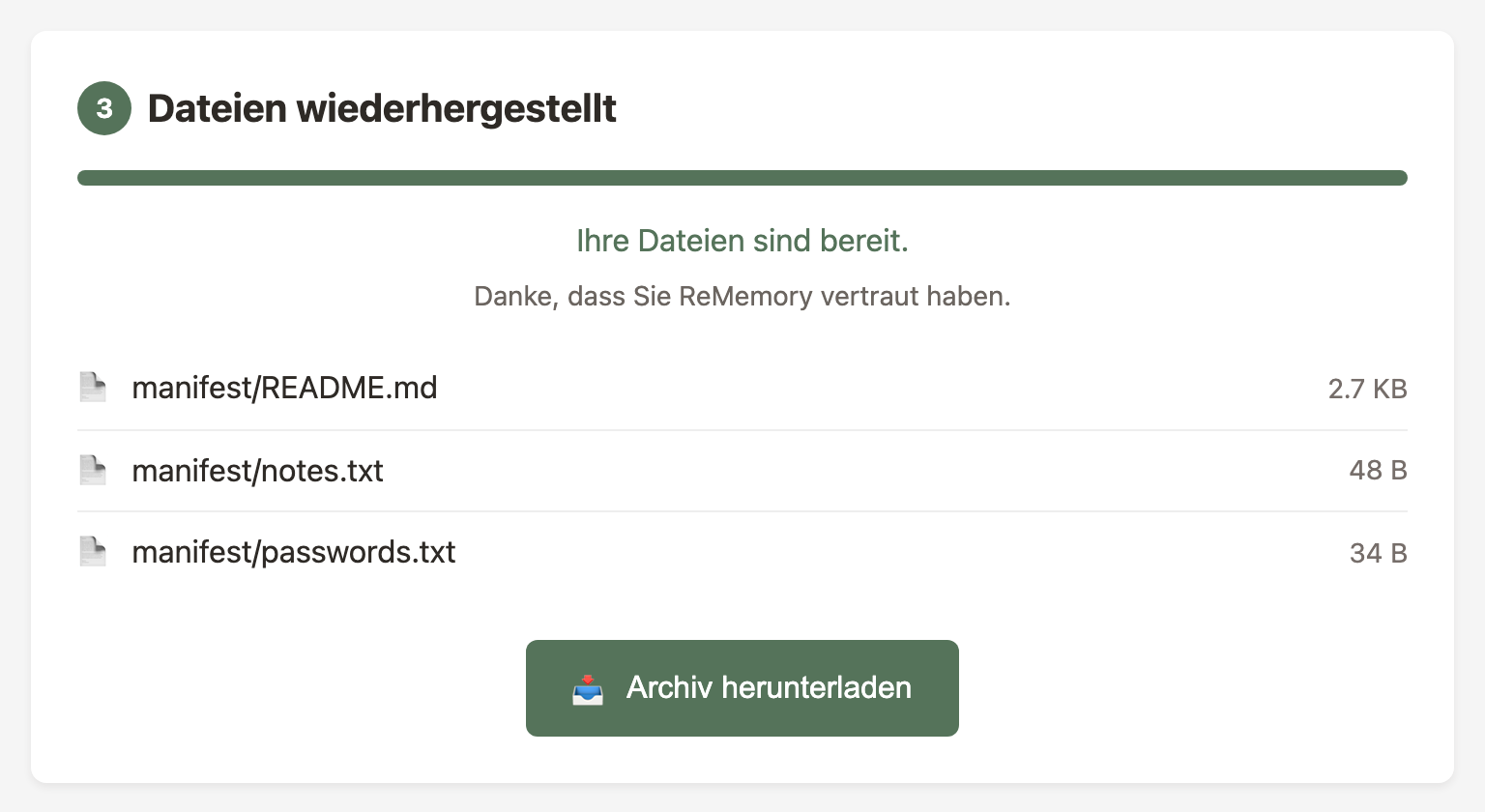
Die Wiederherstellung läuft automatisch
Sobald genügend Teile zusammen sind (z.B. 3 von 5), startet die Wiederherstellung von selbst.
.zip-Paket schickt, ziehe es einfach auf die Seite — Teil und Archiv werden auf einmal importiert.
Weg B: Ich habe ein ausgedrucktes PDF mit Wörtern
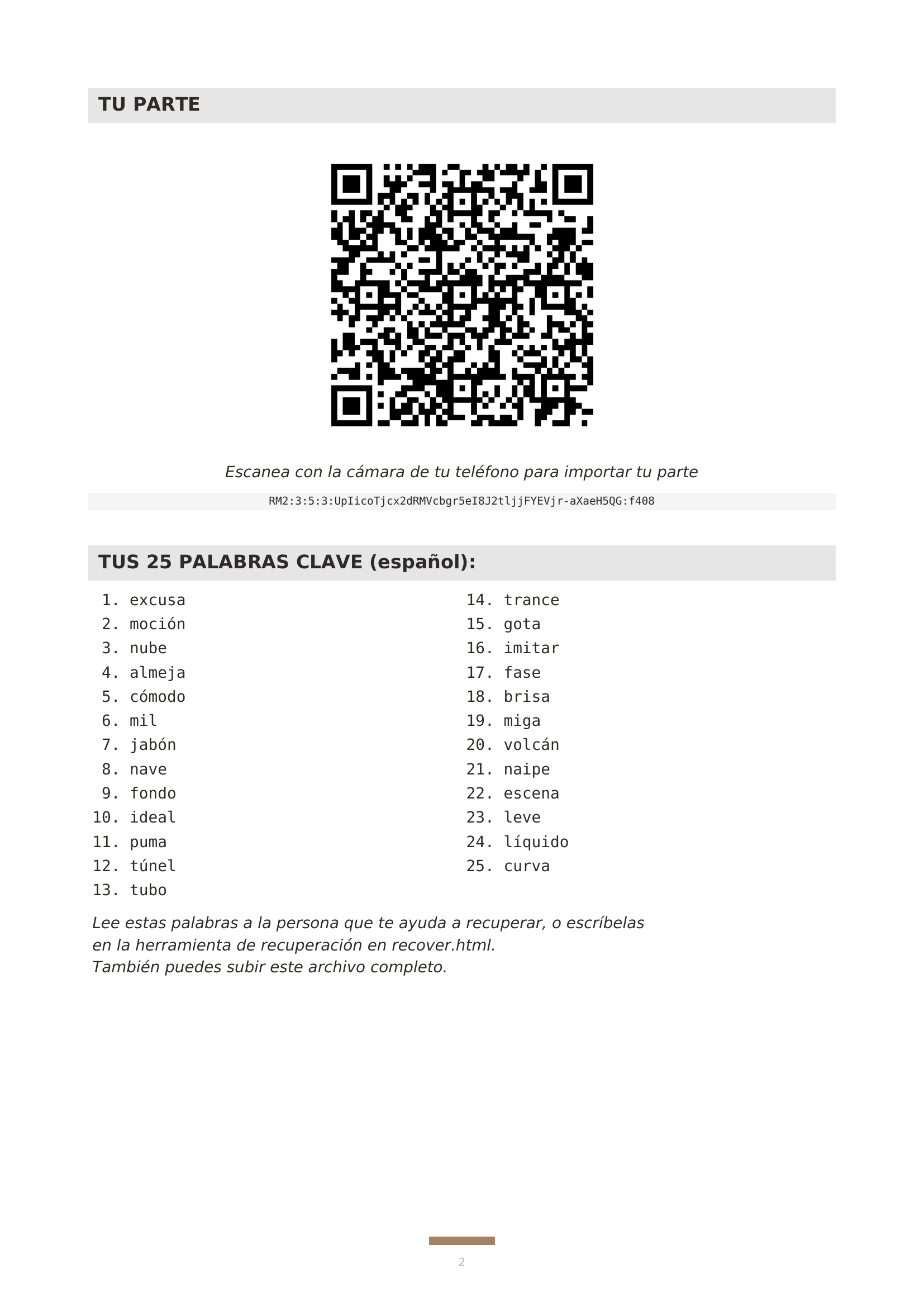
Jedes ausgedruckte PDF enthält deinen Teil als Liste nummerierter Wörter. Tippe sie in das Wiederherstellungstool ein — keine Kamera und kein Scanner nötig.
Wiederherstellungstool öffnen
Rufe die URL auf, die auf dem PDF steht, oder öffne recover.html aus dem Paket eines Freundes.
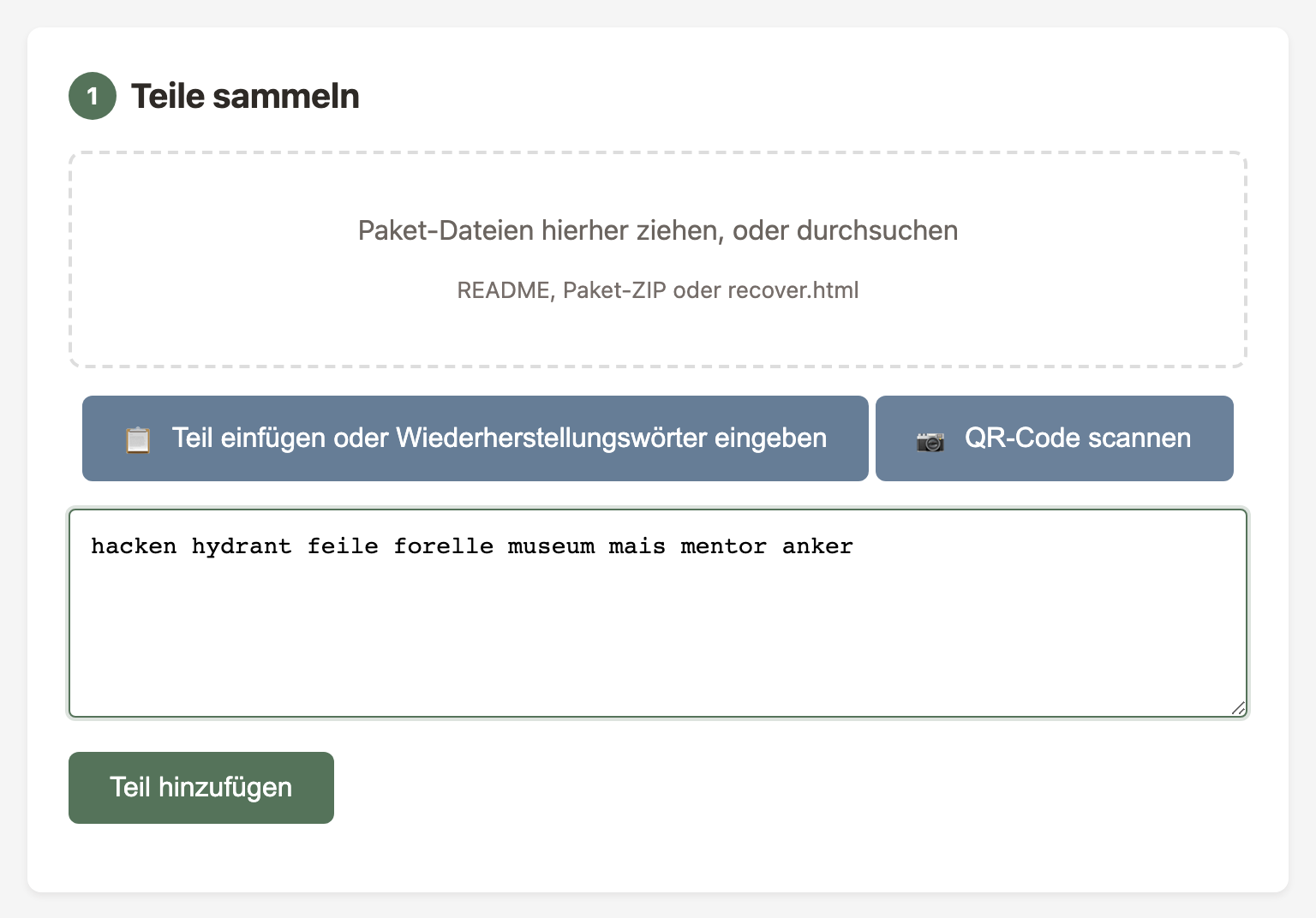
Wiederherstellungswörter eingeben
Finde die Wortliste auf deinem PDF und tippe die Wörter in das Textfeld. Du brauchst die Nummern nicht — nur die Wörter, durch Leerzeichen getrennt.
Verschlüsseltes Archiv laden
Möglicherweise brauchst du die Datei MANIFEST.age — ziehe sie auf die Seite oder klicke zum Durchsuchen. Falls du sie nicht hast, kann dir jeder Freund seine schicken. Alle Pakete enthalten dieselbe Kopie.
Teile anderer Freunde sammeln
Kontaktiere andere Freunde und bitte sie um ihre Teile. Sie können ihre README.txt senden, die Wörter am Telefon vorlesen, oder du scannst ihren QR-Code.
Die Wiederherstellung läuft automatisch
Sobald die Schwelle erreicht ist, beginnt die Entschlüsselung sofort.
Weg C: Ich habe ein ausgedrucktes PDF mit QR-Code
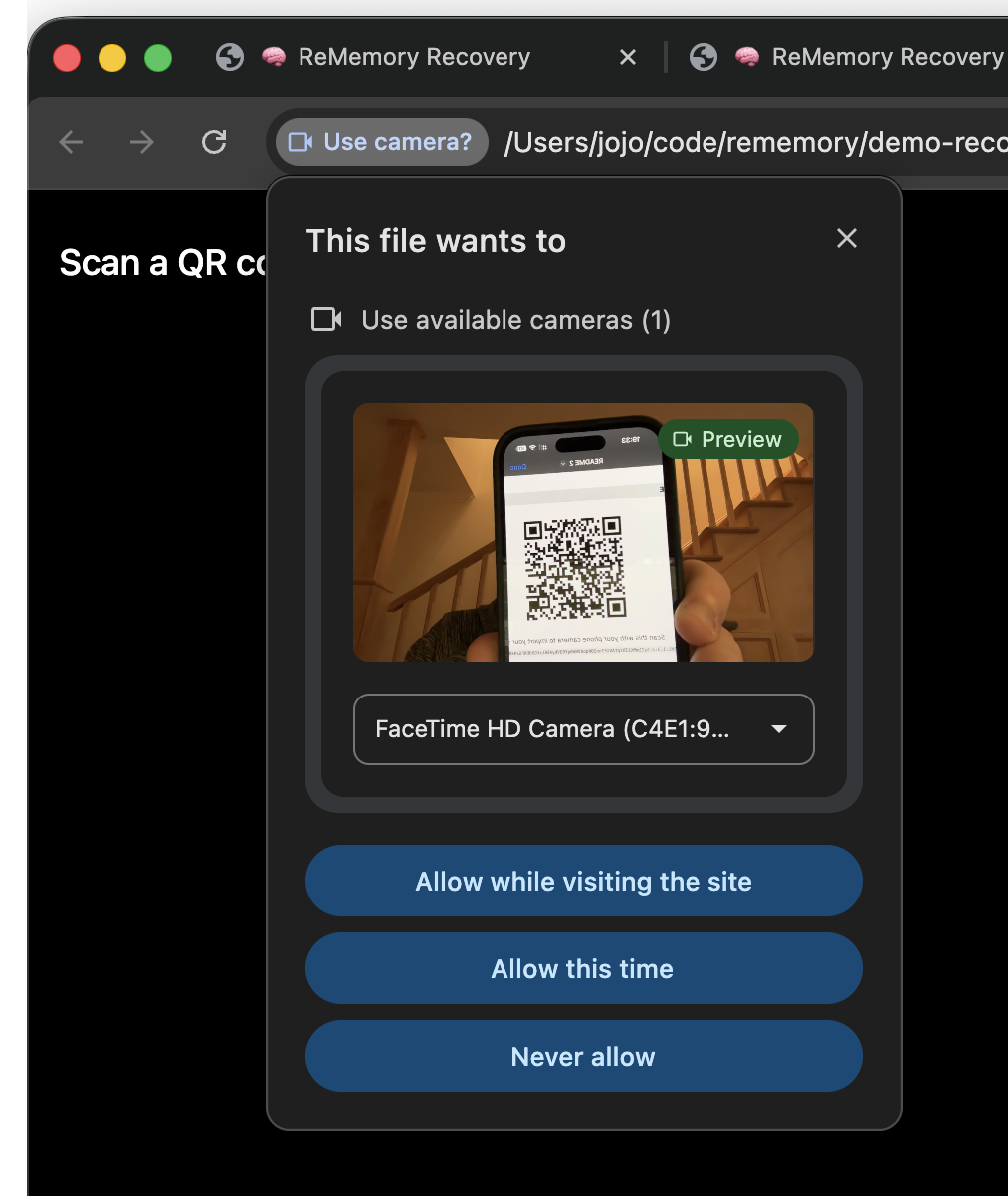
Wenn dein Gerät eine Kamera hat, scanne den QR-Code auf dem PDF, um deinen Teil direkt zu importieren.
Wiederherstellungstool öffnen
Scanne den QR-Code mit deiner Handykamera — das Wiederherstellungstool öffnet sich mit deinem Teil bereits geladen. Oder rufe die URL auf dem PDF auf und gib den kurzen Code unter dem QR-Code ein.
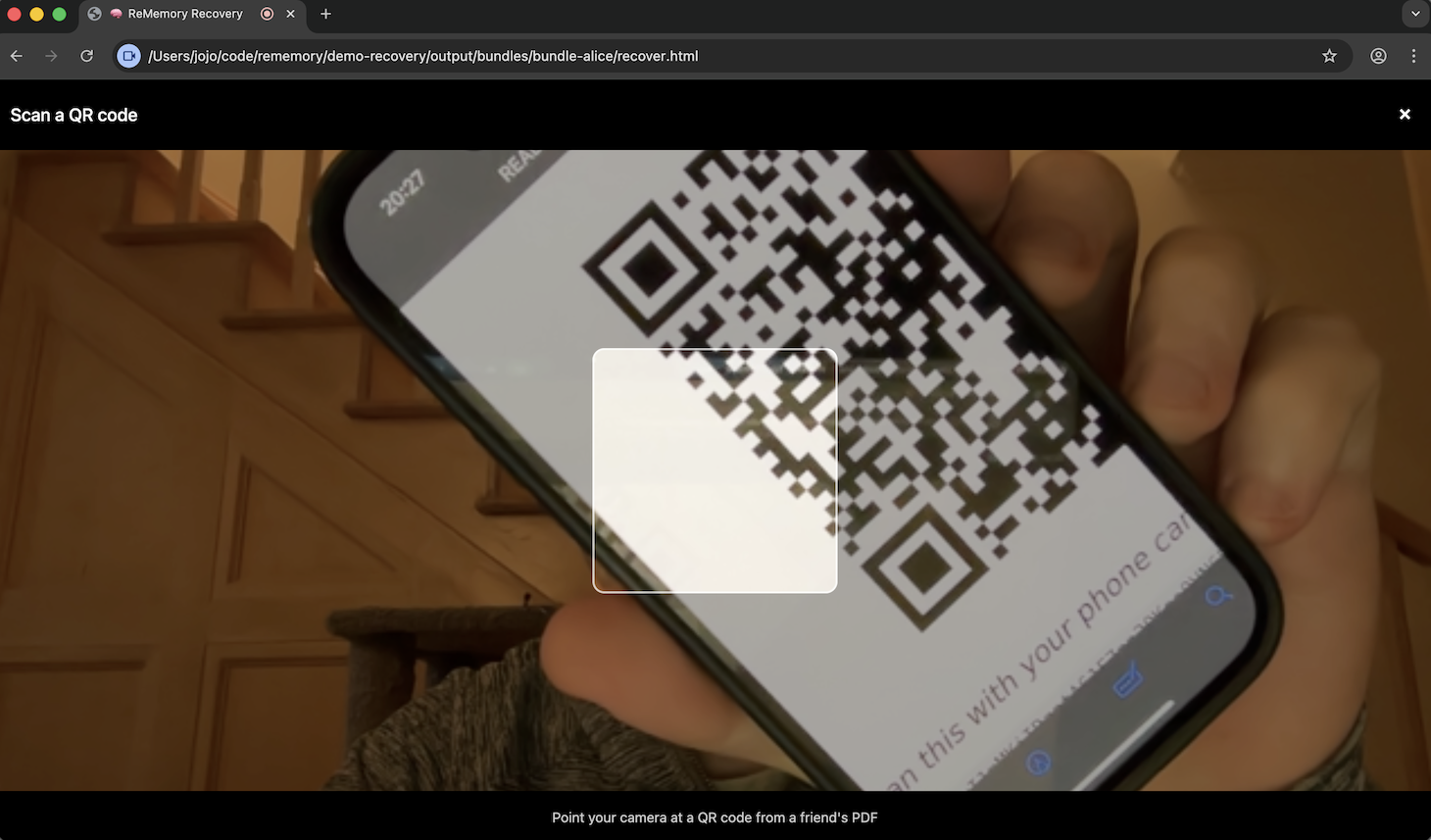
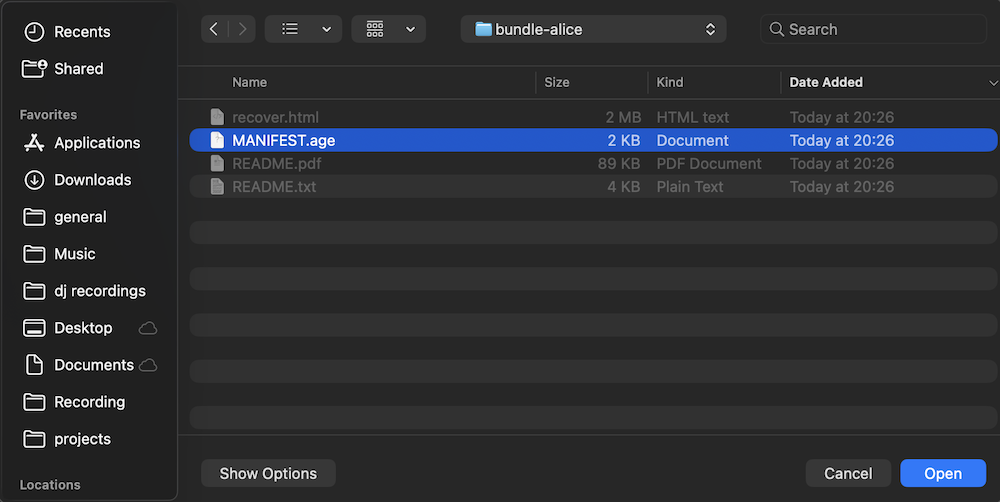
Verschlüsseltes Archiv laden
Möglicherweise brauchst du die Datei MANIFEST.age — ziehe sie auf die Seite oder klicke zum Durchsuchen. Falls du sie nicht hast, kann dir jeder Freund seine schicken. Alle Pakete enthalten dieselbe Kopie.
Teile anderer Freunde sammeln
Kontaktiere andere Freunde und bitte sie um ihre Teile. Sie können ihre README.txt senden, oder du scannst ihren QR-Code.
Die Wiederherstellung läuft automatisch
Sobald die Schwelle erreicht ist, beginnt die Entschlüsselung sofort.
- Funktioniert komplett offline*
- Nichts verlässt den Browser
- Freunde können überall sein — sie müssen nur ihre README.txt-Dateien schicken
Empfehlungen
Freunde wählen
- Langfristigkeit: Personen, die du in 5 bis 10 Jahren noch erreichen kannst
- Geografische Verteilung: Nicht alle am gleichen Ort
- Technisches Wissen: Jedes Niveau ist in Ordnung — das Tool ist für alle gemacht
- Beziehungen: Werden sie miteinander kooperieren?
- Vertrauen: Ein einzelner Teil verrät nichts, aber du vertraust ihnen eine Verantwortung an
Sicherheitshinweise
- Bewahre nicht alle Pakete zusammen auf — das würde den Sinn des Aufteilens zunichtemachen
- Erwäge,
README.pdfauszudrucken — Papier übersteht digitale Katastrophen - Sichere
project.yml, um die Pakete später neu erstellen zu können
Pakete sicher aufbewahren
Pakete sind klein (unter 10 MB) und dafür gedacht, an ganz normalen Orten aufbewahrt zu werden. Das funktioniert gut:
- E-Mail ist eine überraschend gute Wahl. Die meisten Menschen behalten dieselbe E-Mail-Adresse jahrzehntelang, und Pakete sind klein genug als Anhang. Viele Anbieter speichern Nachrichten unbegrenzt.
- Cloud-Speicher (Google Drive, Dropbox, iCloud) eignet sich gut als Zweitkopie.
- USB-Sticks können funktionieren, aber bedenke: Anschlüsse ändern sich (USB-A weicht bereits USB-C), und Flash-Speicher kann über Jahre ohne Strom an Qualität verlieren. Nicht ideal als einzige Kopie.
- Papier ist die haltbarste Option.
README.pdfausdrucken gibt deinen Freunden eine Kopie, die keine Adapter, keinen Strom und kein funktionierendes Gerät braucht.
Am besten ist Redundanz — E-Mail plus Papier, oder Cloud plus Papier. Mehr als eine Kopie, in mehr als einer Form.
Pakete aktuell halten
Setze eine jährliche Erinnerung, um bei deinen Freunden nachzufragen. Bestätige, dass sie noch ihre Pakete haben, und aktualisiere Kontaktdaten, wenn sich etwas geändert hat.
Wenn sich deine Dateien ändern, erstelle neue Pakete und verschicke sie. Die alten Pakete öffnen das neue Archiv nicht, also schadet es nicht, wenn sie noch herumliegen — aber bitte deine Freunde, ihre durch die neuen zu ersetzen.
Wenn sich Kontakte ändern — jemand zieht um, wechselt die Telefonnummer, oder du willst jemanden hinzufügen oder entfernen — dasselbe Vorgehen: neue Pakete, alte löschen lassen.
Zwischen den Aktualisierungen bewahrst du deine Quelldateien am besten in einem verschlüsselten Tresor auf — Tools wie Cryptomator oder VeraCrypt funktionieren gut. Lass keine unverschlüsselten Kopien in einem normalen Ordner liegen.
Denk daran wie ans Aktualisieren deiner Notfallkontakte. Kurz, regelmäßig, es lohnt sich.
Wiederherstellungsübung
Niemand testet seinen Notfallplan. Eine Wiederherstellungsübung ändert das — und es stellt sich heraus, dass es im Grunde ein Escape Room ist.
Erstelle ein Test-Paket mit einem harmlosen Geheimnis (ein Foto, eine Nachricht, ein Rezept). Verteile die Teile an deine Freunde. Setze einen Zeitschloss, wenn du einen echten Countdown willst. Dann tritt zurück und lass sie es herausfinden: koordinieren, Teile zusammenführen, Dateien entsperren — ohne deine Hilfe.
Was du lernst:
- Können deine Freunde ihre Pakete finden, wenn sie sie brauchen?
- Verstehen sie die Anleitung, oder kommen sie nicht weiter?
- Können sie sich untereinander erreichen, ohne dass du vermittelst?
Eine Übung, die gut läuft, bedeutet, dass dein echter Plan auch funktioniert. Eine Übung, die schiefgeht, ist ein Geschenk — du hast das Problem gefunden, bevor es wichtig war.
Zugriff widerrufen
Sobald ein Teil verteilt ist, kann er nicht zurückgerufen werden. Das ist beabsichtigt — es gibt keinen Server, keine zentrale Instanz.
Wenn du ändern willst, wer Teile hat:
- Erstelle neue Pakete mit einer neuen Gruppe von Freunden und einem neuen Schlüssel
- Verschicke die neuen Pakete an die Freunde, denen du weiterhin vertraust
- Bitte jeden Freund, sein altes Paket zu löschen und durch das neue zu ersetzen
Dasselbe gilt, wenn sich Geheimnisse ändern. Neue Pakete bedeuten einen neuen Schlüssel und neue Teile. Die alten Teile öffnen das neue Archiv nicht, funktionieren aber weiterhin mit dem alten. Achte darauf, dass deine Freunde keine alten Kopien aufheben.
Über project.yml
Wenn du Pakete erstellst, wird dein Projekt in einer project.yml-Datei gespeichert. Diese Datei enthält:
- Namen und Kontaktdaten der Freunde
- Die gewählte Schwelle (z.B. 3 von 5)
- Einen Prüf-Hash, um festzustellen, ob Pakete zusammengehören
- Prüfsummen der Teile, um die Integrität der Pakete zu bestätigen
Sie enthält keine Geheimnisse — kein Passwort, kein Schlüsselmaterial, keine Dateiinhalte. Du kannst sie bedenkenlos bei deinen anderen Projektdateien aufbewahren.
Mit project.yml kannst du Pakete neu erstellen, bestehende überprüfen und den Stand deiner Konfiguration einsehen.
Die Sicherheit verstehen
ReMemory kombiniert bewährte kryptografische Werkzeuge, statt eigene zu erfinden. Das bedeutet in der Praxis:
Was deine Daten schützt
Deine Dateien werden mit einem modernen Verschlüsselungstool gesperrt (age) — breit geprüft, keine bekannten Schwächen.
Der Schlüssel ist 256 Bit lang, erzeugt vom Zufallsgenerator deines Betriebssystems. Zur Einordnung: Ihn zu erraten würde länger dauern, als das Universum existiert.
Selbst wenn jemand alle möglichen Passwörter durchprobieren würde, macht scrypt jeden Versuch absichtlich langsam — millionenfach langsamer als ein direkter Versuch.
Der Schlüssel wird dann mit Shamir's Secret Sharing aufgeteilt. Weniger als die Schwelle an Teilen enthalten null Information über den Schlüssel. Nicht „sehr wenig." Mathematisch null.
Jedes Paket enthält Prüfsummen, damit das Wiederherstellungstool überprüfen kann, ob etwas beschädigt oder manipuliert wurde.
Was schiefgehen könnte
recover.html funktioniert weiterhin — es ist eigenständig. Keine Server, keine Downloads, keine Abhängigkeit von diesem Projekt.
Was tatsächlich stimmen muss: Dein Gerät ist vertrauenswürdig, wenn du die Pakete erstellst, und der Browser, mit dem wiederhergestellt wird, ist nicht kompromittiert. Das sind dieselben Annahmen, die du jedes Mal triffst, wenn du einen Computer für etwas Wichtiges benutzt.
Für eine detaillierte technische Bewertung siehe die Sicherheits-Selbstbewertung.
Vergleich
ReMemory ist nicht das erste Tool, das Shamir's Secret Sharing verwendet. Es gibt viele andere, von Kommandozeilen-Werkzeugen bis zu Web-Apps. Das unterscheidet ReMemory:
- Verarbeitet Dateien, nicht nur Text. Die meisten Shamir-Tools teilen nur Passwörter oder kurzen Text. ReMemory verschlüsselt ganze Dateien und Ordner.
- Eigenständiges Wiederherstellungstool. Jeder Freund bekommt
recover.html— ein vollständiges Tool, das in jedem Browser läuft, offline.* Keine Installation, keine Kommandozeile nötig. - Kontaktdaten inklusive. Jedes Paket enthält eine Liste der anderen Freunde und wie man sie erreicht, damit die Koordination nicht davon abhängt, ob du selbst erreichbar bist.
- Keine Serverabhängigkeit. Alles läuft lokal. Kein Dienst zum Anmelden, kein Konto zum Pflegen, nichts das online bleiben muss.
Einen detaillierten Vergleich mit anderen Tools findest du in der Vergleichstabelle auf GitHub.
Alternative: Kommandozeile
Es gibt auch ein Kommandozeilen-Tool für alle, die die Terminal bevorzugen oder die Paketerstellung automatisieren wollen.
Das CLI bietet dieselbe Funktionalität, plus Stapelverarbeitung und Skripting.
Erweitert: Anonymer Modus
Wenn die Teilnehmer die Identität der anderen nicht kennen sollen, verwende den anonymen Modus:
- Personen werden als „Teil 1", „Teil 2" usw. bezeichnet
- Es werden keine Kontaktdaten erfasst oder gespeichert
- Die READMEs lassen den Abschnitt „Andere Teilnehmer" weg
- Pakete werden mit Nummern statt Namen benannt
Wann den anonymen Modus verwenden
Nützlich wenn:
- Die Teilnehmer nicht wissen sollen, wer die anderen sind
- Du schnell etwas testen willst, ohne Namen einzugeben
- Du die Wiederherstellung auf andere Weise koordinierst
- Privatsphäre wichtiger ist als einfache Koordination
So aktivierst du ihn
Aktiviere im Paket-Ersteller den Schalter Anonym im Bereich Freunde:
- Die Freundesliste wird durch eine Teilanzahl ersetzt
- Lege die Anzahl der Teile und die Schwelle fest
- Die Pakete heißen
bundle-share-1.zip,bundle-share-2.zipusw.
Wiederherstellung im anonymen Modus
Die Wiederherstellung funktioniert genauso, nur ohne die Kontaktliste. Teilnehmer sehen Bezeichnungen wie „Teil 1" statt Namen.
Erweitert: Mehrsprachige Pakete
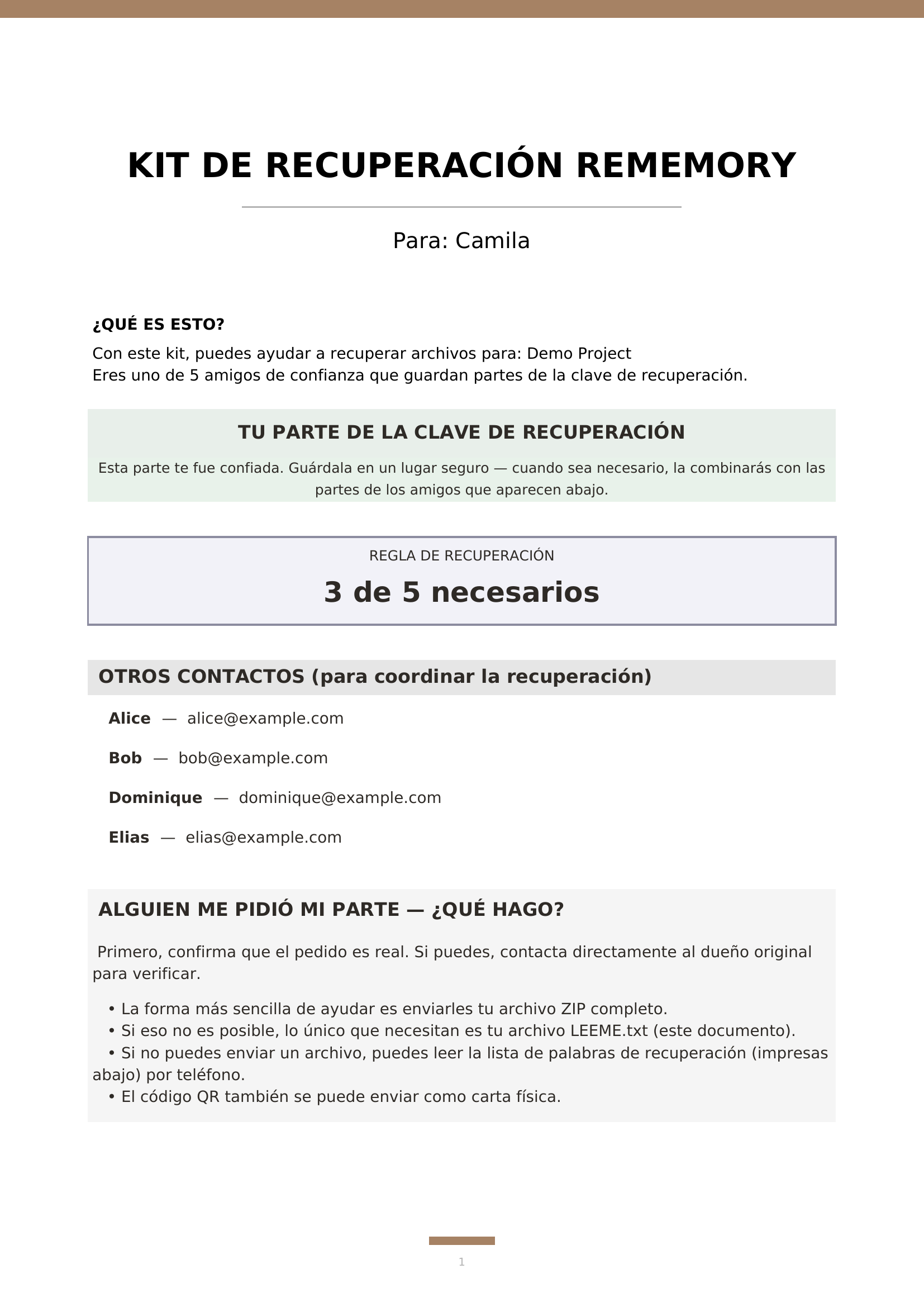
Jede Person kann ihr Paket in ihrer bevorzugten Sprache erhalten. Es ist in sieben Sprachen verfügbar: Englisch, Spanisch, Deutsch, Französisch, Slowenisch, Portugiesisch und Chinesisch (Taiwan).
So funktioniert es
- Jeder Freundeintrag hat ein Dropdown-Menü für die Paket-Sprache
- „Standard" verwendet die aktuelle Sprache der Oberfläche
- Pro Person anpassbar, um Sprachen zu mischen
- recover.html öffnet sich in der gewählten Sprache
- Jeder kann jederzeit die Sprache wechseln
Erweitert: Zeitverzögerte Wiederherstellung
Du kannst beim Erstellen der Pakete eine Wartezeit festlegen. Selbst wenn deine Freunde ihre Teile vorzeitig zusammenbringen, bleiben die Dateien bis zum gewählten Datum gesperrt — 30 Tage, 6 Monate, ein bestimmtes Datum.
So aktivierst du es
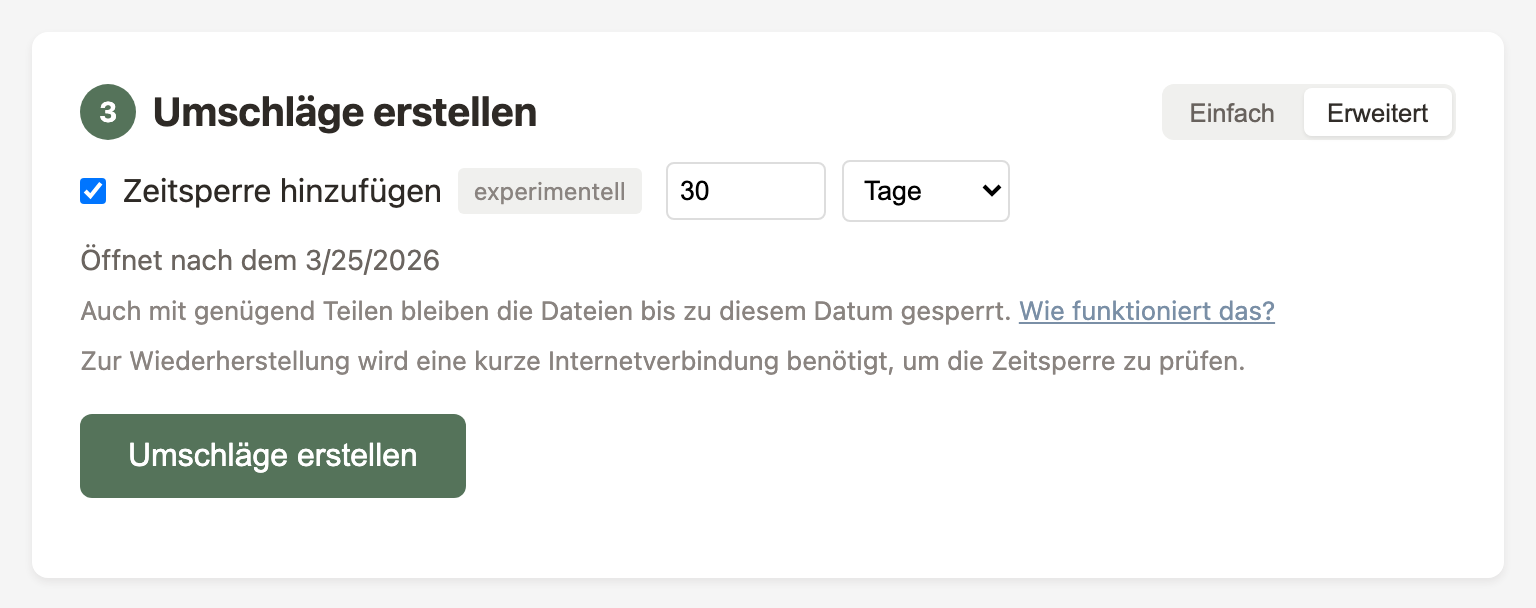
Wechsle im Paket-Ersteller in den Modus Erweitert und aktiviere Zeitsperre hinzufügen. Wähle, wie lange die Dateien gesperrt bleiben sollen — bis zu zwei Jahre.
Das Limit von zwei Jahren ist bewusst gewählt. Zeitsperren hängen davon ab, dass die League of Entropy weiter betrieben wird, und wir halten es nicht für verantwortbar, deine Dateien mit einer längeren Wette auf externe Infrastruktur zu sperren. Wenn du eine längere Dauer brauchst und den Kompromiss verstehst, hat die CLI kein Limit: rememory seal --timelock 5y.
Wiederherstellung
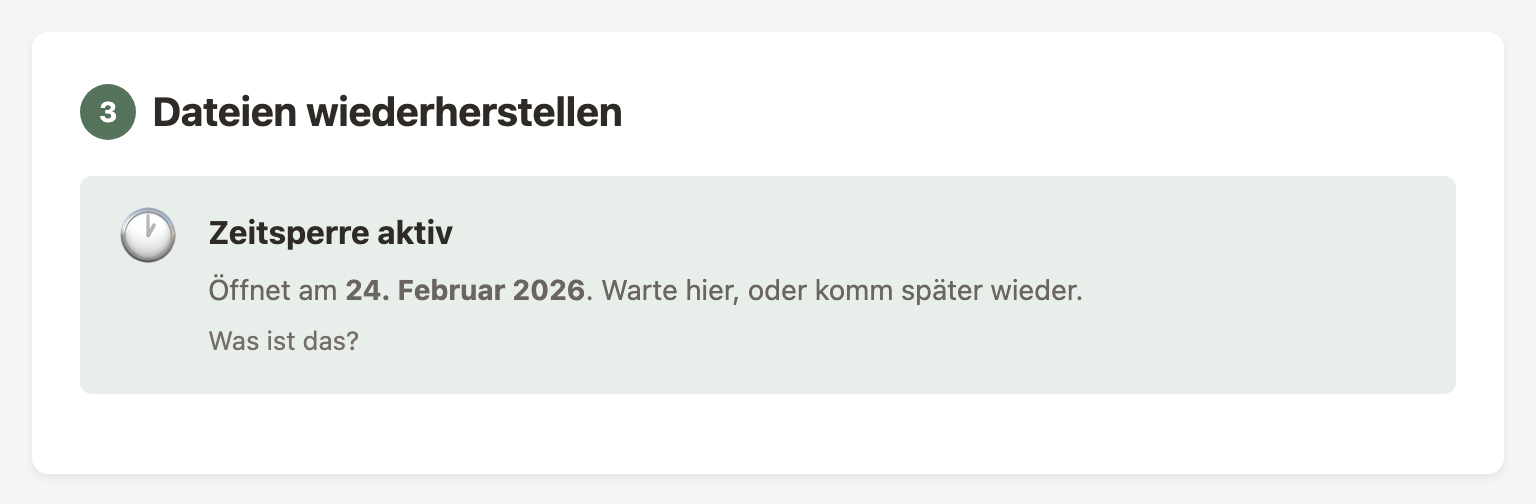
Wenn jemand ein Paket mit Zeitsperre vor dem Datum öffnet, zeigt das Wiederherstellungstool einen Hinweis zum Warten. Sobald die Zeit abgelaufen ist, geht die Wiederherstellung normal weiter.
Das Öffnen eines Archivs mit Zeitsperre erfordert eine kurze Internetverbindung. Deine Dateien werden nirgendwohin gesendet — die Verbindung prüft nur, ob genügend Zeit vergangen ist. Ohne Zeitsperre funktioniert die Wiederherstellung komplett offline.
Wie es funktioniert
Die League of Entropy erzeugt alle 3 Sekunden einen neuen kryptografischen Wert. Jeder Wert ist nummeriert. Man kann vorhersagen, welche Nummer einem bestimmten Zeitpunkt entspricht, aber der Wert für diese Nummer kann nicht vorzeitig erzeugt werden — von niemandem, auch nicht von den Betreibern des Netzwerks.
Wenn du ein Paket mit Zeitsperre erstellst, wird das Archiv mit einem bestimmten zukünftigen Wert verschlüsselt. Der Schlüssel zum Öffnen existiert noch nicht. Er kommt vom Netzwerk, wenn der Moment gekommen ist.
Mehr über die Kryptografie dahinter findest du in der drand Timelock-Encryption-Dokumentation.